





Affichage des résultats 1 à 17 sur 17
Discussion: Montage d'une clé USB d'installation Win7.
-
18/01/2013, 09h26 #1Membre


- Inscription
- octobre 2006
- Localisation
- Paris
- Âge
- 75
- Messages
- 13 724
- Boîtier
- FF
- Objectif(s)
- Sans la liberté de blâmer, il n'est point d'éloge flatteur.
 Montage d'une clé USB d'installation Win7.
Notre ordinateur est devenu un outil indispensable pour assouvir notre passion.
L'informatique c'est bien, tant que ça fonctionne parfaitement. Il peut se produire parfois quelque incident inattendu, comme le crash du disque dur , ou quelque virus malicieux faisant que le système d'exploitation ne redémarre plus, voire la carte-mère ou un autre élément venant à lâcher.
Un crash de disque dur ou de carte-mère (à moins d'en racheter une du même modèle) modèle impliquent habituellement la réinstallation du système d'exploitation.
Le hic, dans les deux cas, étant qu'on se trouve devant un sacré problème: qu'il s'agisse d'une configuration achetée en magasin, le système d'exploitation est préinstallé, le CD ou DVD d'installation n'étant pas fourni malgré le fait que le licence (l'assembleur acquittant à Microsoft quel que soit le système d'exploitation, Linux ou autre) est payée (ce qui est scandaleux), d'un achat en occasion, le DVD d'installation manquant, ou égaré, dans l'impossibilité de procéder soi-même à une nouvelle installation sans le recours à un autre PC.
C'est précisément le genre de mésaventure qui m'est arrivée la veille de notre départ en famille pour les fêtes de fin d'année. Ma fille m'avait passé un appel téléphonique pour me dire que le disque dur, après quelques bruits insolites, avait rendu l'âme et que son PC ne redémarrait plus. Je lui ai dit qu'avant de venir je passerais acheter un disque dur neuf pour le changer.
Une fois l'agitation du réveillon de Noël et autres réjouissances habituelles passés, j'ai décidé de passer une heure ou plus pour remettre le PC en état, et j'ai remplacé le disque dur défaillant. J'ai alors demandé à ma fille son DVD d'installation de win 7. Mauvaise surprise, elle avait encore son CD d'installation de XP pro 64 bits, mais de windows 7,que nenni.
Elle ne sait pas ce qu'elle en a fait depuis son déménagement, il y a deux ans, et se trouvait embarrassée. Aucune importance, lui avais-je dit, nous nous en passerons, et pour la peine, je te mettrai à contribution, tu feras le travail toi-même, ça te fera une expérience utile et formatrice, d'autant plus que c'est très simple, comme tu le constateras par toi-même, et c'est d'autant plus facile quand on dispose chez soi d'un second PC, l'occasion de mettre en service ton portable.
-
18/01/2013, 09h29 #2Membre
- Inscription
- octobre 2006
- Localisation
- Paris
- Âge
- 75
- Messages
- 13 724
- Boîtier
- FF
- Objectif(s)
- Sans la liberté de blâmer, il n'est point d'éloge flatteur.
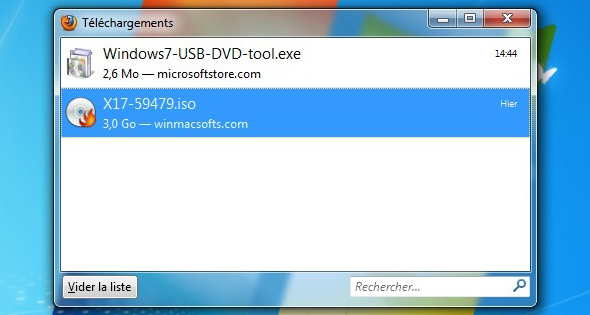
Pour procéder à l'installation du système d'exploitation dans un ordinateur, il faut disposer du contenu du DVD d'origine soit gravé sur un DVD soit sur une clé USB, l'un ou l'autre amorçable afin de pouvoir démarrer dés la mise sous tension du PC. Faute de pouvoir copier le contenu du DVD d'installation, il suffit de se procurer l'image en format iso du système, graver un support vierge et le rendre bootable . Dans le second cas, pour confectionner une clé USB d'installation de windows, un petit outil mis à disposition gratuitement par l'éditeur sur son site. Deux fichiers pour strict nécessaire à télécharger et coller dans un dossier crée pour les recevoir sur le bureau du second PC.
L'image Iso du système d'exploitation dans la version de son choix à télécharger se trouve facilement sur le net, encore faut-il trouver quelque site de confiance. je suggère celui-ci.
L'utilitaire "Windows 7-USB-DVD-tool.exe" est à disposition chez Microsoft ICI .
Faute de disposer de DVD vierge, nous avons opté pour la clé USB (une clé de 4Go suffit).
Les deux fichiers téléchargés, puis mis dans un dossier sur le bureau (intitulé WIN7 USB DVD )
[
L'indispensabe étant réuni, il n'y a plus qu'à se mettre à l'ouvrage.
-
18/01/2013, 09h32 #3Membre
- Inscription
- octobre 2006
- Localisation
- Paris
- Âge
- 75
- Messages
- 13 724
- Boîtier
- FF
- Objectif(s)
- Sans la liberté de blâmer, il n'est point d'éloge flatteur.
Installation de l'utilitaire "Win USB-DVD-tool":
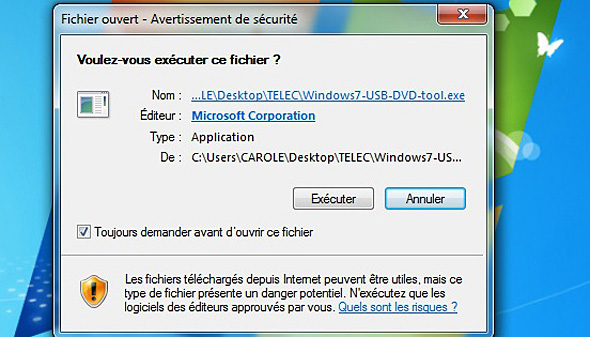
Une fois celui-ci installé, lancement de son exécution et première étape (sur 4) du montage de la clé USB d'installation amorçable:
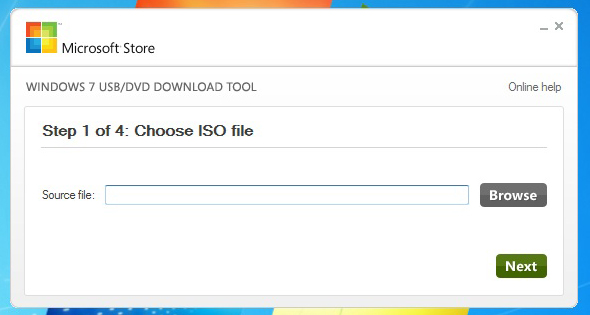
Le logiciel demande le chemin pour aller pêcher l'image iso (préalablement mis de côté dans le dossier " WIN7 USB DVD sur le bureau, à portée de main).
L'information requise insérée dans la fenêtre d'acquisition, nous obtenons ceci:
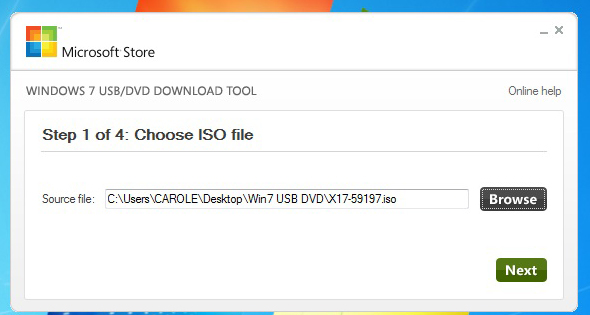
Cliquer sur le bouton "Next" pour la seconde étape:
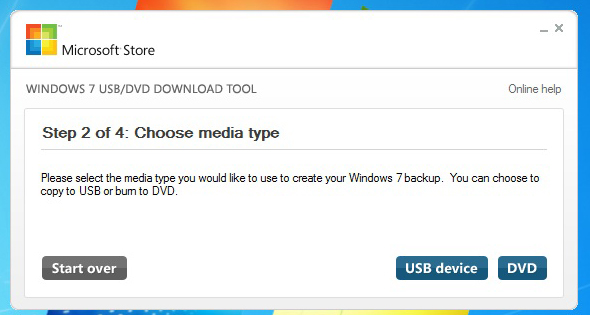
Le choix du support nous est proposé, soit DVD, soit clé USB. sélectionner "USB device" pour passer à la troisième étape. Insérer la clé USB.
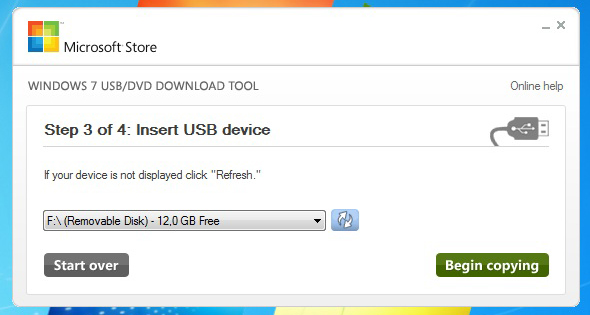
L'utilitaire affiche la présence de la clé USB (16Go chez ma fille, une de 4Go est suffisante pour recevoir le fichier de 3,1Go une fois décompressé).
Cliquer sur le bouton "Begin copying" pour passer à l'étape suivante, la dernière. Ayant reçu ses ordres, le logiciel se met au travail.
.
-
18/01/2013, 09h33 #4Membre
- Inscription
- octobre 2006
- Localisation
- Paris
- Âge
- 75
- Messages
- 13 724
- Boîtier
- FF
- Objectif(s)
- Sans la liberté de blâmer, il n'est point d'éloge flatteur.
Le travail est en cours, affichant ce que le logiciel est en train de faire, il n'y a plus qu'à patienter quelques minutes:
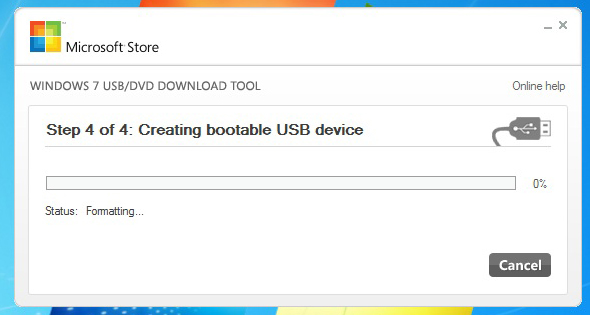
Formatage de la clé USB.
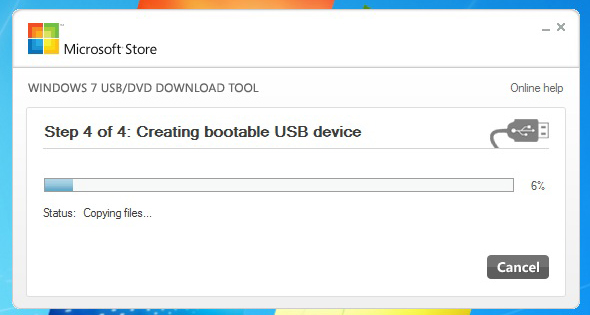
Début de l'écriture.
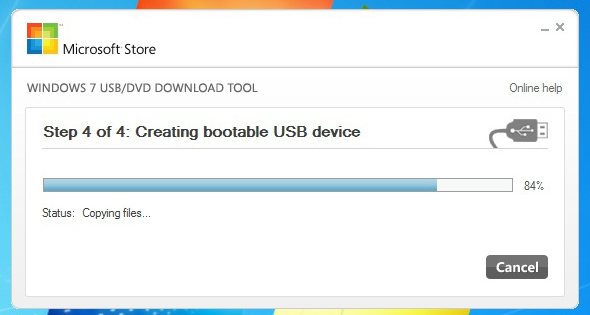
Proche de la fin d'écriture.
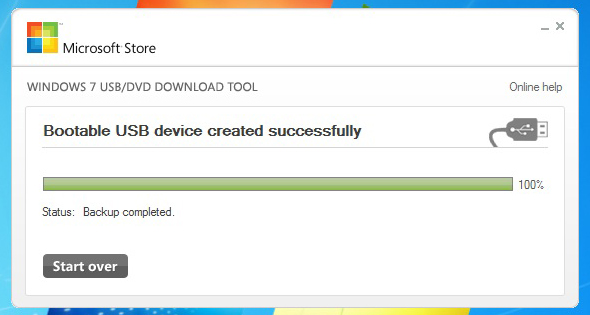
Ecriture achevée. Nous disposons maintenant de la clé USB d'installation de Win7 prête à l'emploi.
.
-
18/01/2013, 09h36 #5Membre
- Inscription
- octobre 2006
- Localisation
- Paris
- Âge
- 75
- Messages
- 13 724
- Boîtier
- FF
- Objectif(s)
- Sans la liberté de blâmer, il n'est point d'éloge flatteur.
Le montage de la clé USB d'installation étant terminé, un petit coup d'oeil sur le contenu d l'ordinateur:
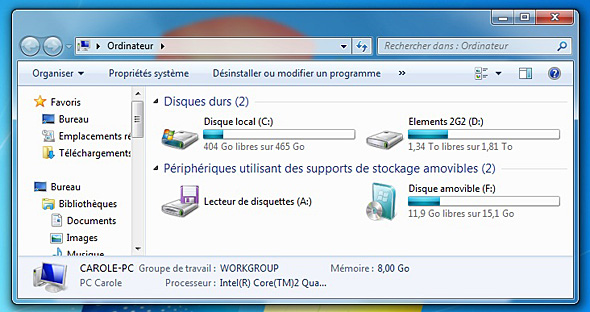
Nous voyons alors un petit quelque chose particulière: l'icône créee par par Windows devant le Disque Amovible (F: dans le cas du portable de ma fille), correspondant à la clé USB, indiquant qu'il s'agit du système d'installation Win 7 amorçable.
Microsoft fait bien les choses pour nous simplifier la tâche, en juste quelques clicks de souris.
Il y a là déjà de quoi formater un disque dur et y installer proprement Win7. L'installation se fait en suivant simplement les instructions au fur et à mesure, avec l'option "Activation automatique en ligne" ne nécessitant pas d'insérer de numéro de série.
Pour que le PC démarre sur la clé USB, il faut entrée dans le bios et sélectionner la clé USB comme périphérique de démarrage, cela va sans dire, mais bien mieux encore en le précisant. POUR INFO
Agréable surprise, l'installation complète est bien deux fois plus rapide qu'avec le DVD (environ 18 minutes), et peut se faire, même avec un lecteur-graveur de DVD non fonctionnel.
Notre système d'exploitation tout frais étant installé, il reste trente jours pour l'activer.
-
18/01/2013, 09h44 #6Membre
- Inscription
- octobre 2006
- Localisation
- Paris
- Âge
- 75
- Messages
- 13 724
- Boîtier
- FF
- Objectif(s)
- Sans la liberté de blâmer, il n'est point d'éloge flatteur.
Notre PC n'attend plus que les pilotes spécifiques à chaque modèle de carte-mère fournis avec par le constructeur sur le CD ou DVD joint. Ces pilotes ne sont pas nécessairement à jour depuis l'achat de la carte-mère, ce qui n'est pas important, puisqu'il suffit de télécharger leur version la plus récente sur le site du constructeur.
Un seul pilote est nécessaire pour mener à bien l'installation des autres, c'est celui permettant la connection du tour à internet (driver Ethernet ou LAN). Faute de disposer du CD ou DVD fourni avec la carte-mère, on peut aller le télécharger avec un autre PC sur le site du constructeur en connaissant le modèle exact de la carte-mère.
Il existe divers logiciels fournissant toutes les infos sur le contenu d'un PC quand on ne les connaît pas. Celui que j'emploie quand il m'arrive de remettre en service un PC et installer la série de pilotes nécessaires, est Speccy , téléchargeable dans sa version gratuite chez l'éditeur Piriform.
Une fois téléchargé, un instant après le lancement du logiciel, nous obtenons tout ce que nous avons besoin de savoir:
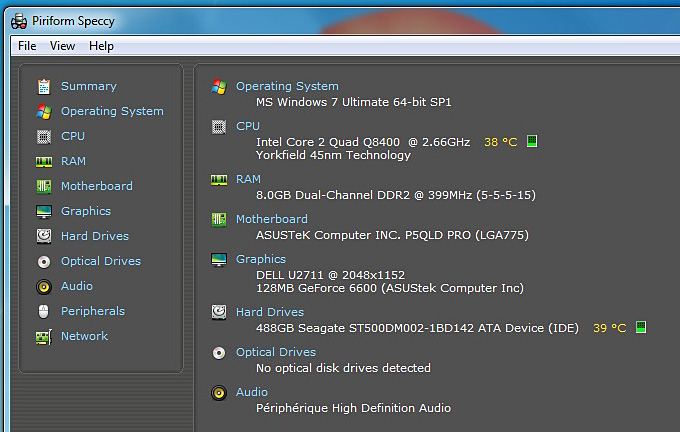
Pour le PC que j'ai ranimé,, il a suffi de taper dans Google: "Asus P5QLD PRO drivers" pour télécharger la série de pilotes dans leur dernière version pour Win 7 puis les installer.
Il ne manque plus à notre système fraîchement installé, que ses mises à jour (plus d'une centaine) qu'il est préférable de lancer une fois Win7 et les pilotes de la carte-mère complétés en cliquant sur le bouton "Démarre" puis "Tous les programmes" et l'option "Windows Update" et "Rechercher les mises à jour" qui se font alors automatiquement.
-
18/01/2013, 09h46 #7Membre
- Inscription
- octobre 2006
- Localisation
- Paris
- Âge
- 75
- Messages
- 13 724
- Boîtier
- FF
- Objectif(s)
- Sans la liberté de blâmer, il n'est point d'éloge flatteur.
Et si... Et si, manquant de chance, je n'avais pas au sous la main le portable de ma fille fonctionnant sous Win7?
Pour le coup, retour à la case départ avec cette seconde hypothèse.
Le logiciel précité téléchargé chez Microsoft fonctionne très bien avec Win7, mais pose quelques problèmes sous Windows XP (lors de l'installation, il réclame la présence de deux programmes de l'éditeur préinstallés: .NET v2 et Image Masterinf v.2). Une fois ces deux compléments installés, j'ai lancé l'exécution du logiciel, de la même manière que décrite précédemment. Je l'ai vu formater la clé USB, et copier dessus le contenu de l'image Iso de Win 7.
Une fois l'écriture terminée, il me rend la main pour me signaler que la clé USB n'est pas amorçable à cause d'un problème de secteur de boot. Il est vrai qu'à la base, Windows XP n'était pas particulièrement conçu pour simplifier le montage d'une clé USB bootable d'installation de ce système, et moins encore de WIn7 sortant quelques années plus tard.
A tout problème, il faut bien une solution. Celle que j'ai adoptée, et mise en application pour ceux ne disposant pas de Win7 pour procéder à ce genre d'intervention consistant à l'installer sans le DVD, c'est Universal USB installer 1.9.2.1, toujours un logiciel téléchargeable gratuit chez son éditeur, qui fonctionne parfaitement sous XP 32 et 64bits. Et son utilisation n'est pas plus compliquée que celle décrite précédemment.
Nous repartons pour un second petit tutoriel ?
-
18/01/2013, 09h47 #8Membre
- Inscription
- octobre 2006
- Localisation
- Paris
- Âge
- 75
- Messages
- 13 724
- Boîtier
- FF
- Objectif(s)
- Sans la liberté de blâmer, il n'est point d'éloge flatteur.
J'ai sorti de sa longue retraite, pour le fun et le plaisir de vous proposer un tuto pour monter, sous Windows XP 32 bits (voire 64bits), une clé USB d'installation amorçable d'installation de Win 7 (32 ou 64 bits selon le choix de l'image iso) sur un Pc plus contemporain, mon premier PC portable que m'avait été offert en 2002) , que j'avais conservé pour sa valeur sentimentale (on ne revend pas un cadeau).
Comme dans le cas précédent, il nous faudra en premier lieu, télécharger les deux fichiers nécessaires, à savoir: Universal USB installer 1.9.2.1 et l'image Iso de win 7:
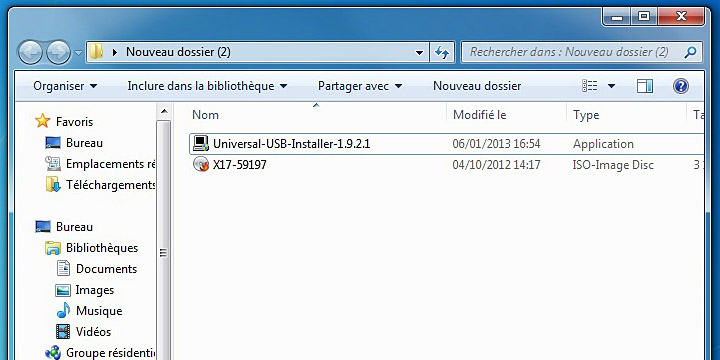
Mise en oeuvre de l'outil de montage de la clé USB en lançant l'exécution du premier fichier:
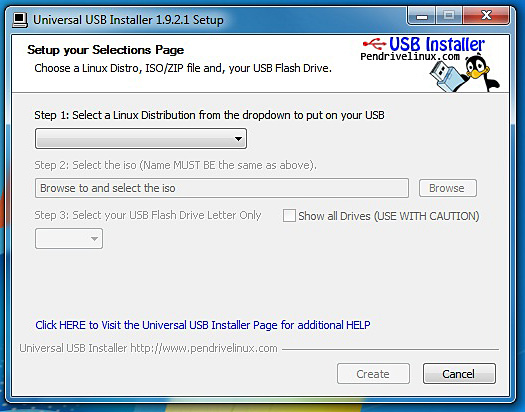
Ne pas se laisser impressionner par cette première fenêtre faisant croire qu'il s'agit d'un logiciel pour Linux.
Cliquons sur la fenêtre de saisie de l'option de sélection de la "distribution Linux", et rendons-nous tout en bas du menu déroulant qui s'ouvre:
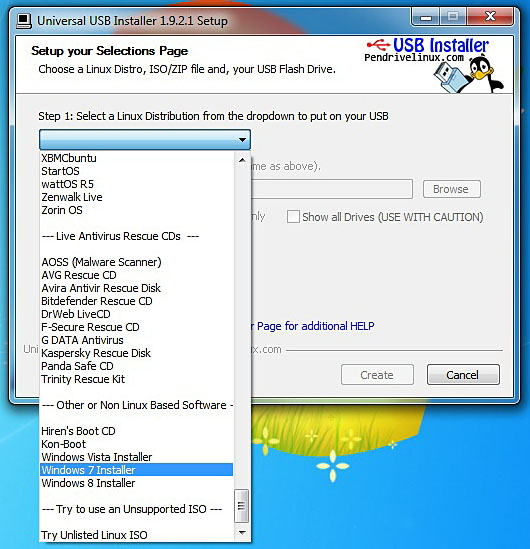
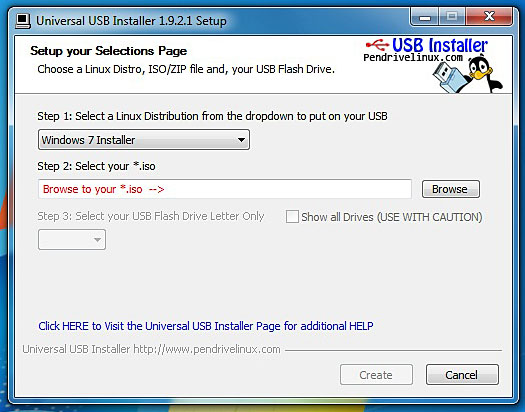
Sélectionnons l'option "Windows 7 Installer). Nous obtenons alors la fenêtre de saisie suivante:
-
18/01/2013, 09h50 #9Membre
- Inscription
- octobre 2006
- Localisation
- Paris
- Âge
- 75
- Messages
- 13 724
- Boîtier
- FF
- Objectif(s)
- Sans la liberté de blâmer, il n'est point d'éloge flatteur.
Cliquons alors sur le bouton "Browse" (parcourir) pour fournir au logiciel le chemin de notre fichier image Iso de Win 7.
Ceci étant fait, nous trouvons la fenêtre de saisie suivante:
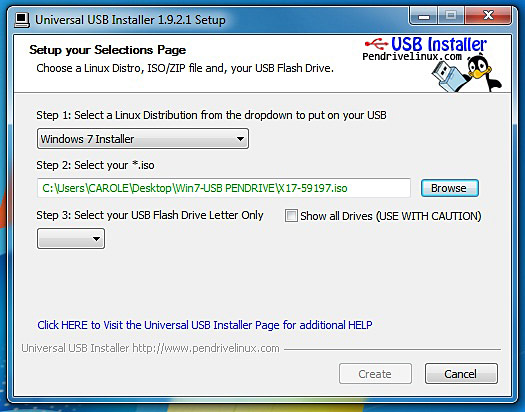
Le logiciel nous demande de désigner la clé USB par la lettre affectée à ce périphérique amovible. Un clic sur la flèche nous le désigne sous la lettre D: qui lui est affectée dans dans mon portable.
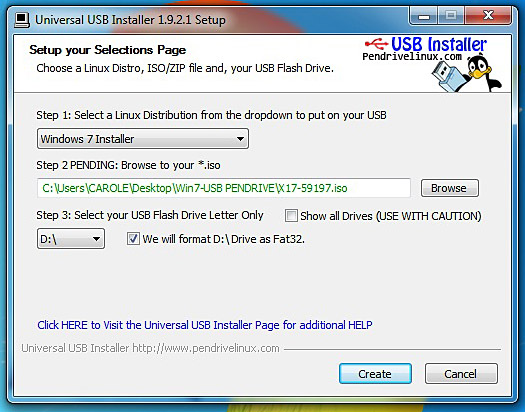
Pour plus de sureté, nous cochons l'option "We will format D: Drive as Fat 32 (format initial des clés USB).
Nous avons fini d'informer le logiciel, il ne reste plus qu'à cliquer sur le bouton "Create".
-
18/01/2013, 09h51 #10Membre
- Inscription
- octobre 2006
- Localisation
- Paris
- Âge
- 75
- Messages
- 13 724
- Boîtier
- FF
- Objectif(s)
- Sans la liberté de blâmer, il n'est point d'éloge flatteur.
La préparation de notre Clé USB amorçable d'installation de Win 7 est lancée. Je vous fais grâce de l'affichage des phases de son travail sous forme de défilement de lignes de commande (écriture en vert sur fond noir).
Il n'y a plus qu'à patienter et attendre la fin de l'écriture. Mon vénérable premier PC portable ne connaissant que l'USB1, il a fallu une heure pour voir s'afficher la fin des opérations d'écriture de ma clé USB.
Un petit clic sur l'icône du poste de travail de l'ordinateur, et voici le résultat final:
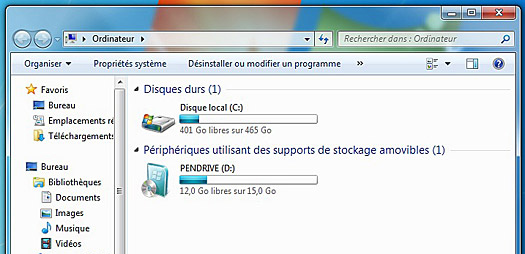
Nous trouvons comme dans le premier tuto, l'icône de Win7 devant le périphérique externe D:, ainsi que son label "Pendrive"par défaut, crée par le logiciel (que j'avais laissé sans titre). Il faut bien entendu sélectionner dans le BIOS de la carte-mère le démarrage par la clé USB.
Ce n'est pas plus compliqué à faire qu'avec le logiciel du premier tuto, et ça donne exactement le même résultat et la même procédure. L'installation de Win 7 terminée, il n'y aura plus qu'à la parachever par l'activation , et installer les pilotes de la carte graphique en commençant par celui de communication LAN Ethernet, avec les infos fournies par Speccy (version gratuite), les autres à télécharger sur le site du constructeur de la carte-mère.
Voilà déjà de quoi se tirer une épine du pied sans délai, même dépourvu de DVD d'installation, à l'aide d'un second PC, voire celui d'un proche en la circonstance pour télécharger les outils nécessaires.
-
22/01/2013, 10h29 #11Membre
- Inscription
- octobre 2006
- Localisation
- Paris
- Âge
- 75
- Messages
- 13 724
- Boîtier
- FF
- Objectif(s)
- Sans la liberté de blâmer, il n'est point d'éloge flatteur.
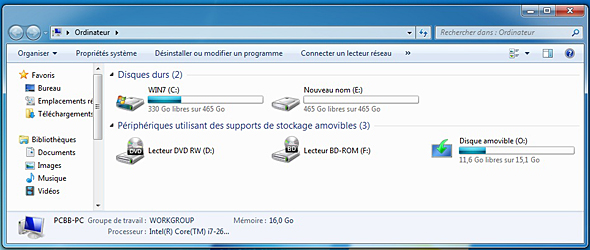
Le même petit utilitaire mis à disposition pour le téléchargement, permet également de monter une clé USB d'installation de Windows 8 selon exactement la même procédure. La seule différence étant visible dans la page "Ordinateur" présentant ses divers périphériques, l'icone de la clé USB a changé, réactualisée pour Win 8:
-
23/01/2013, 09h35 #12Membre
- Inscription
- octobre 2006
- Localisation
- Paris
- Âge
- 75
- Messages
- 13 724
- Boîtier
- FF
- Objectif(s)
- Sans la liberté de blâmer, il n'est point d'éloge flatteur.
Ces deux petits tutoriels de logiciels utilitaires gratuits (parmi d'autres) permettent de monter facilement une clé USB d'installation de Windows 7 en partant d'une image iso téléchargée.
Dans certains cas (portable sans lecteur optique ou ce dernier étant défectueux), on a besoin, pour installer ou réinstaller Windows, mais en disposant de son DVD d'installation, ce qui pose un petit problème simple à solutionner. Il s'agit de préparer une clé USB en conséquence: formatage, création d'une partition active amorçable, puis copie du contenu du DVD, fichiers et dossiers.
Je propose deux méthodes: une première sans utiliser de logiciel complémentaire, en faisant appel uniquement aux ressorces de Windows 7 (fonctions généralement inutilisées, en entrant les commandes des actions à effectuer une à une dans le mode CMD émulant le DOS, ce qui en horripile plus d'un) , et une seconde en faisant travailler à notre place un petit utilitaire gratuit à télécharger, se chargeant à monter une image iso du DVD d'installation à donner en pâture à l'un des deux logiciels présentés dans ce tuto, qui se chargeront de faire le boulot à notre place.
Personnellement, je préfère la seconde méthode, moins on a recours au mode CMD, mieux on se porte.
-
23/01/2013, 10h31 #13Membre
- Inscription
- octobre 2006
- Localisation
- Paris
- Âge
- 75
- Messages
- 13 724
- Boîtier
- FF
- Objectif(s)
- Sans la liberté de blâmer, il n'est point d'éloge flatteur.
Préparation de la clé.
Ouvrez l'invite de commande : cliquer sur le bouton "Démarrer" puis dans la ligne de saisie au bas du menu déroulant (qui s'est ouvert avec "Rechercher les programmes et fichiers) tapez cmd qui fera apparaître la petite fenêtre style DOS (écriture sur fond noir) avec son invite de commande ( barre de soulignement clignotant attendant vos instructions: "C:/Users/ suivi du nom de votre PC>"
Tapez DISKPART (cette commande ouvrira l'outil dont nous avons besoin)
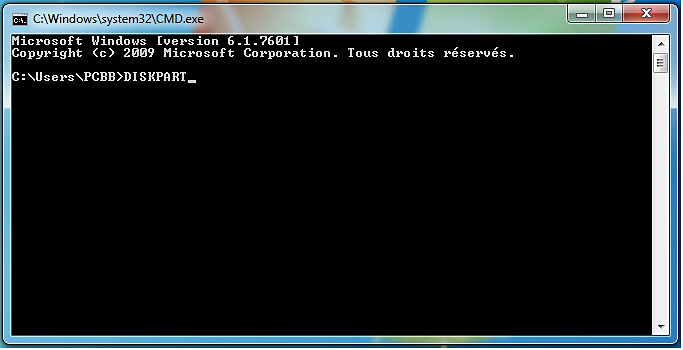
Il n'y a plus qu'à se mettre au travail en neuf étapes, avec la réponse de CMd à chaque instruction entrée:
1 - list disk (repérez le N° attribué a votre clé usb reconnaissable par sa capacité affichée)dans la liste qui s'affiche)
2 - select disk X suivi du numéro correspondant à votre clé USB (exemple select disk 9)
3 - clean (ceci supprimera la partition initiale présentenon amorçable )
4 -create partition primary (création d'une nouvelle partition)
5 -active (ceci rendra votre partition active pour lui permettre d'être amorçable)
6 -format fs=fat32 quick (formatage rapide en "fat32")
7 - assign (pour attribuer une lettre a votre lecteur USB)
8 - exit (pour quitter diskpart)
9 - exit (pour fermer l'invite de commande CMD)
Une illustration résumant le travail accompli du bout des doigts sur notre clavier:

Notre clé USB est enfin prête pour recevoir le paquet de fichiers et de dossiers contenus dans notre DVD d'installation d'origine (une dizaine à sélectionner en même temps). L'ensemble sera simplement copié-collé dans la clé USB.
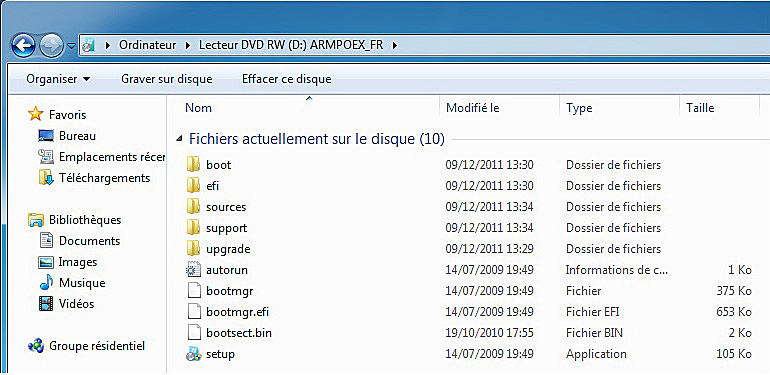
Cette dernière étape étant accomplie, vérification de l'ouvrage par un click sur l'icône "Ordinateur", pour constater la présence du contenu dans la clé USB. A remarquer que le montage étant effectué en mode CMD, qui n'est pas un mode graphique, il n'y a pas la petite icone devant le lecteur USB. La clé d'installation Windows 7 est opérationnelle.
-
23/01/2013, 10h59 #14Membre
- Inscription
- octobre 2006
- Localisation
- Paris
- Âge
- 75
- Messages
- 13 724
- Boîtier
- FF
- Objectif(s)
- Sans la liberté de blâmer, il n'est point d'éloge flatteur.
La seconde méthode consiste tout simplement à confectionner une image iso de notre DVD d'installation que nous fournirons ensuite à l'un des deux logiciels utilisés dans les deux tutos de ce topic.
Pour ce faire, nous aurons recours à un petit logiciel gratuit (tant qu'à faire, autant se servir dans les freewares à notre disposition sur le net): LCISO.
Ce petit utilitaire à l'interface graphique particulièrement dépouillé est d'une simplicité biblique à utiliser.
Lancement de l'application, il suffit de l'aiguiller vers le DVD d'installation de Windows, et la destination du fichier iso qu'il va monter pour nous.
Au lancement de l'installation, avant que son travail ne commence, nous entrons dans la fenêtre de saisie ce qu'il doit intégrer et la destination du fichier image iso:
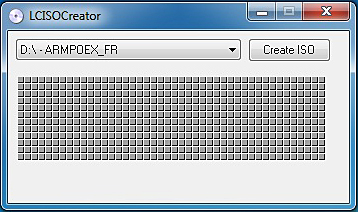
Juste un click sur le bouton "Create ISO" pour le mettre au travail:
Sa progression est visualisée par une douzaine de lignes de petits carrés gris virant au rouge au fur et à mesure de l'avancement de la tâche d'écriture:
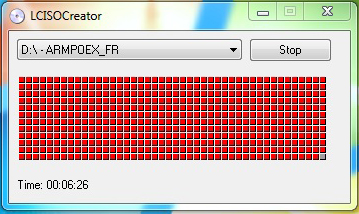
A la fin de son ouvrage, LCISO nous donne ceci,fenêtre ressemblant à l'initiale avant le lancement de sa tâche, à un détail prés, l'affichage du temps passé pour produire et écrire notre image iso (ce qui évite toute confusion en pensant que le logiciel a planté en cours d'exécution puis et revenu à la case départ sans avoir accompli sa tâche):
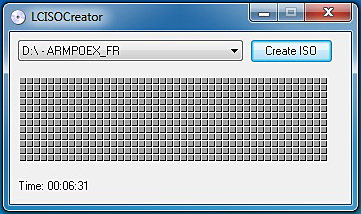
Pour procéder à une nouvelle installation de Windows 7 avec notre clé USB, il suffit d'appliquer le même processus décrit dans les deux premiers tutos du topic.
Je pense qu'avec tout ça, nous avons de quoi faire.
-
23/01/2013, 11h05 #15Membre
- Inscription
- octobre 2006
- Localisation
- Paris
- Âge
- 75
- Messages
- 13 724
- Boîtier
- FF
- Objectif(s)
- Sans la liberté de blâmer, il n'est point d'éloge flatteur.
Je vous retourne tous mes voeux pour une bonne et heureuse année 2013.
-
23/01/2013, 16h20 #16Membre
- Inscription
- octobre 2006
- Localisation
- Paris
- Âge
- 75
- Messages
- 13 724
- Boîtier
- FF
- Objectif(s)
- Sans la liberté de blâmer, il n'est point d'éloge flatteur.

Par simple curiosité, j'ai passé en revue la vingtaine de petits utilitaires gratuits permettant de monter une clé d'installation de windows, et sélectionné et testé les plus faciles à utiliser, afin de vous concocter quelques petits tutos pour vous simplifier la vie autant que possible.
J'ai commencé par vous présenter - à tout seigneur tout honneur - celui proposé par l'éditeur de notre windows, puis l'Universal USB Installer fonctionnant bien également avec XP.
J'en ai gardé un sous la main, le plus simple d'emploi qu'on puisse trouver avec LCISO Creator, que je me ferais un plaisir à vous suggérer dans mon message suivant.
-
23/01/2013, 16h53 #17Membre
- Inscription
- octobre 2006
- Localisation
- Paris
- Âge
- 75
- Messages
- 13 724
- Boîtier
- FF
- Objectif(s)
- Sans la liberté de blâmer, il n'est point d'éloge flatteur.
Le dernier petit tuto avec ISO2Disc, spartiate à souhait, trois illustrations suffisant pour en décrire le fonctionnement.
J'ajoute une petite correction au descriptif donné sur le site de téléchargement proposé: il convient d'ajouter à la liste de compatibilité Windows 8, puisqu'il fonctionne parfaitement également avec la dernière version de Windows.
Une fois téléchargé, on lance son exécution puis on ouvre le menu déroulant pour localiser la destination, à savoir la clé USB:
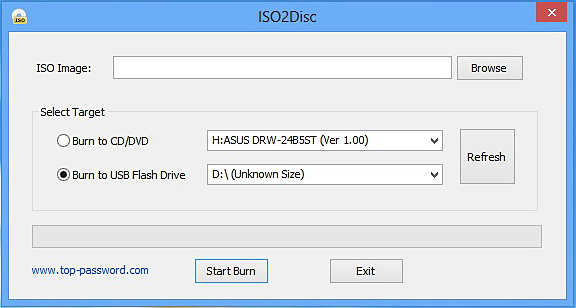
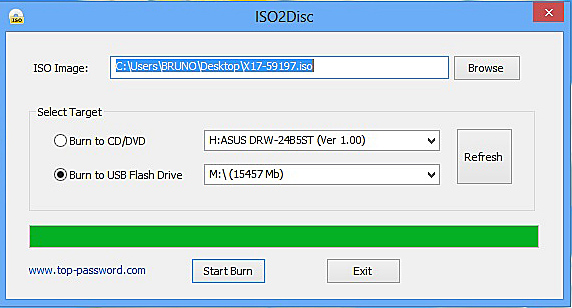
Le logiciel est ensuite dirigé vers le fichier image ISO à installer sur la clé USB, puis un click sur le bouton "Start Burn" pour lancer la tâche, en patientant quelques minutes pour aboutir à ceci et en fin d'écriture:
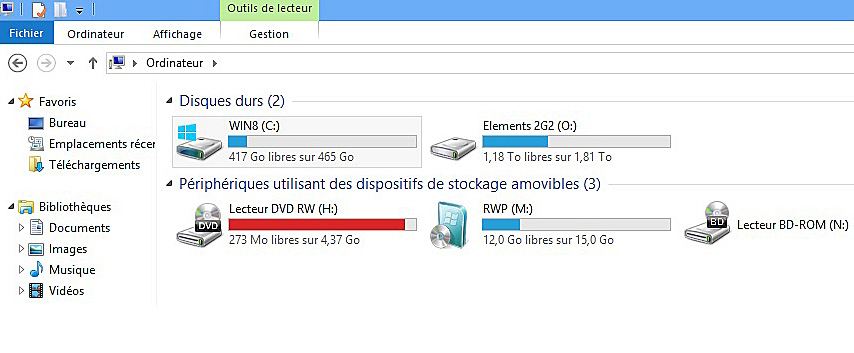
Le résultat, vu dans la page "Ordinateur", avec la petite icône devant la clé USB:
Que trouver de plus facile d'emploi que la paire d'utilitaires gratuits LCISO Creator et ISO2Disc? Même les moins aguerris des utilisateurs de PC y trouveront matière pour monter leur clé d'installation de windows.

Informations de la discussion
Utilisateur(s) sur cette discussion
Il y a actuellement 1 utilisateur(s) naviguant sur cette discussion. (0 utilisateur(s) et 1 invité(s))
Discussions similaires
-
EOS300D OS Win7 reconnaissance de l'appareil
Par Maxous1 dans le forum DPP et EOS utilityRéponses: 5Dernier message: 17/07/2012, 20h58 -
Installation DPP
Par ketzaldev dans le forum EOS 5D MKIIIRéponses: 3Dernier message: 20/05/2012, 09h07 -
Installation LR3 sur win7
Par peewee dans le forum LightroomRéponses: 2Dernier message: 26/07/2010, 14h22 -
Problème de cache Lightroom3 & Win7 64bits
Par eriktu dans le forum LightroomRéponses: 9Dernier message: 19/07/2010, 17h36 -
eos300d ---> win7 ???
Par Gilles BILLARD dans le forum EOS 300DRéponses: 7Dernier message: 10/05/2010, 21h29
